¿Estás pensando en convertir tus antiguos CD en una biblioteca de música moderna? Probablemente hayas descubierto que no puedes simplemente copiar los archivos. Para convertir correctamente archivos CDA a MP3, debes usar un proceso llamado "ripping" (copiar). Esto es simplemente usar software para extraer el audio real del disco y convertirlo a un formato que realmente puedas usar, como MP3.
Por qué no puedes simplemente copiar archivos CDA
Si alguna vez has metido un CD de audio en tu computadora, has abierto la carpeta e intentado arrastrar los archivos a tu escritorio, probablemente hayas tenido un momento de confusión. Los archivos, todos con la extensión .cda, se transfieren en segundos pero son completamente silenciosos e imposibles de reproducir.
Es un error común, y la razón es sorprendentemente simple: esas no son las canciones reales.
La verdad sobre los archivos CDA
Un archivo CDA no es un archivo de audio en absoluto. Es solo un acceso directo diminuto de 44 bytes que Windows crea para señalar dónde se encuentra una pista en el disco físico.
Piénsalo como una señal de tráfico en una carretera que te indica dónde está la siguiente salida; no es la salida en sí. La música real se almacena en un formato completamente diferente, sin comprimir, en el CD.
Copiar el archivo .cda es como tomar una foto de la señal de tráfico. Te dice dónde estaba la música, pero no trae la música contigo. Es por eso que debes usar un proceso dedicado conocido como ripping (copiar). El software de copia no se preocupa por los accesos directos; va directamente al disco, lee los datos de audio sin procesar de las pistas y los codifica en un archivo MP3 nuevo e independiente. Puedes profundizar en una explicación más técnica de Microsoft si tienes curiosidad por los detalles.
Este diagrama de decisión desglosa la elección fundamental que enfrentas.

Como deja claro el diagrama de flujo, tener el CD físico es el primer paso no negociable.
¿Qué es el CD Ripping (copiar CD)?
Ripping (Copiar) es el término técnico para extraer digitalmente audio de un CD y convertirlo a un formato de archivo que tu computadora o teléfono realmente puedan almacenar y reproducir. Es el puente esencial entre tus medios físicos y tu biblioteca digital. Sin él, tu música permanece bloqueada en el disco.
Conclusión clave: No puedes convertir un archivo CDA que ya se haya copiado en tu computadora. El proceso de conversión, el rip (copiado), tiene que suceder con el CD de audio original en la unidad de disco.
Una vez que copies tus CD, puedes:
- Crear una copia de seguridad digital de toda tu colección de música.
- Escuchar tus CD en dispositivos sin unidad de disco, como tu teléfono o una computadora portátil moderna.
- Organizar tu música en listas de reproducción y bibliotecas en aplicaciones como Spotify o Apple Music.
- Conservar tu música de los inevitables arañazos y daños que ocurren en los CD físicos con el tiempo.
Aprender a convertir archivos CDA a MP3 se trata realmente de comprender este primer paso crucial. No se trata de convertir el acceso directo; se trata de extraer la fuente.
Usar Windows Media Player para copiar tus CD
Para muchos usuarios de Windows, la mejor herramienta para el trabajo es una que ya tienen. Windows Media Player, una parte clásica del sistema operativo, tiene una función incorporada de copia de CD que es perfecta para convertir esos archivos .cda en MP3 sin descargar nada. Es una opción sencilla y sin complicaciones que simplemente hace el trabajo.
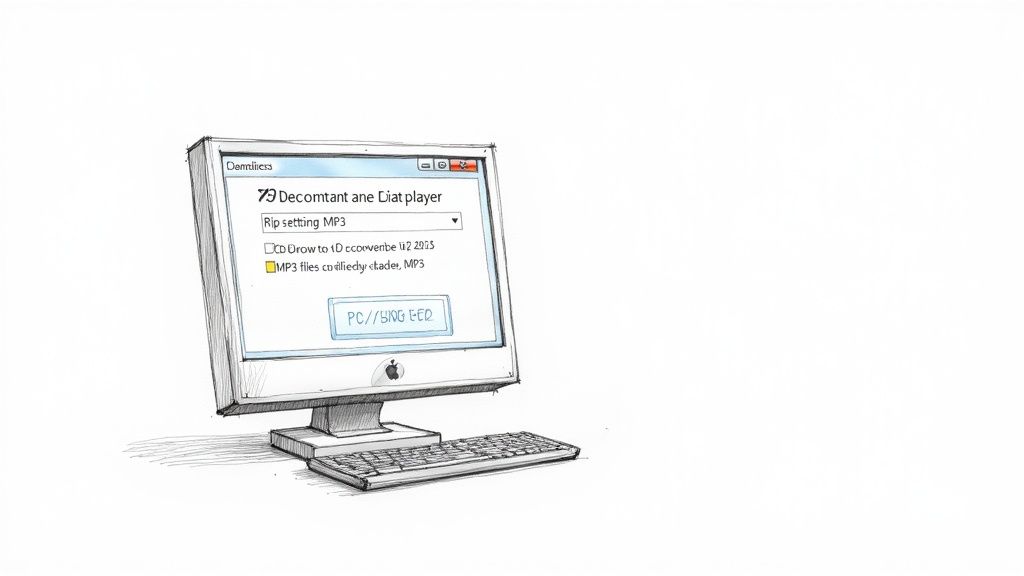
En el momento en que insertas un CD de audio, Windows Media Player debería cobrar vida, reconocer el disco y mostrarte la lista de pistas. A partir de aquí, estás a un par de clics de convertir tu música.
El truco es encontrar el botón "Copiar CD". Por lo general, aparece en la parte superior de la ventana una vez que se carga un disco. Hacer clic en esto es lo que realmente comienza a extraer el audio, convirtiendo esos accesos directos inútiles en archivos de música reales y reproducibles.
Configuración de la configuración de copia
Antes de pulsar ese botón, es una buena idea dedicar 30 segundos a revisar tu configuración. Aquí es donde le dices al software exactamente qué tipo de archivo quieres y con qué calidad. Un poco de preparación aquí te evita tener que rehacerlo todo más tarde.
Busca la opción "Configuración de extracción" en la barra de herramientas. Al hacer clic, se abre un menú desplegable con algunas opciones cruciales que darán forma a tu nueva biblioteca digital.
Esto es lo que necesitas buscar:
- Formato: Este es el más importante. Puede que esté predeterminado en WMA (Windows Media Audio), pero querrás cambiarlo a MP3.
- Calidad de audio: Por lo general, es un control deslizante con tasas de bits de 128 kbps hasta 320 kbps.
- Extraer CD automáticamente: Un práctico conmutador que le dice a WMP que comience el trabajo en cuanto insertes un disco.
- Expulsar CD después de la extracción: Otro buen ahorro de tiempo que expulsa el disco por ti cuando ha terminado.
Elegir MP3 de la lista de formatos es el paso clave para aprender cómo convertir archivos cda a mp3 con esta herramienta integrada.
Consejo profesional: Para la mayoría de la gente, una tasa de bits de 192 kbps ofrece el equilibrio perfecto entre un gran sonido y un tamaño de archivo manejable. Si eres un audiófilo con equipos de alta gama o estás creando un archivo permanente, simplemente sube el control deslizante hasta 320 kbps.
Finalización de la conversión
Una vez que hayas configurado los ajustes, el resto es pan comido. Simplemente haz clic en el botón "Extraer CD".
Windows Media Player se pondrá a trabajar, recorriendo cada pista del álbum. Verás una barra de progreso para cada canción mientras convierte el audio del CD sin procesar en un archivo MP3 adecuado. ¿La mejor parte? Guarda todo automáticamente en tu carpeta Música, ordenado por artista y álbum.
Un método de extracción fiable con VLC Media Player
La mayoría de la gente conoce VLC Media Player como un reproductor de vídeo todoterreno, pero esconde un secreto poderoso. Este caballo de batalla gratuito y de código abierto, disponible tanto para Windows como para Mac, es también un ripeador de CD sorprendentemente capaz. Si ya lo tienes instalado, puedes saltarte la descarga de nuevo software y hacer el trabajo con una herramienta con la que ya estás familiarizado.
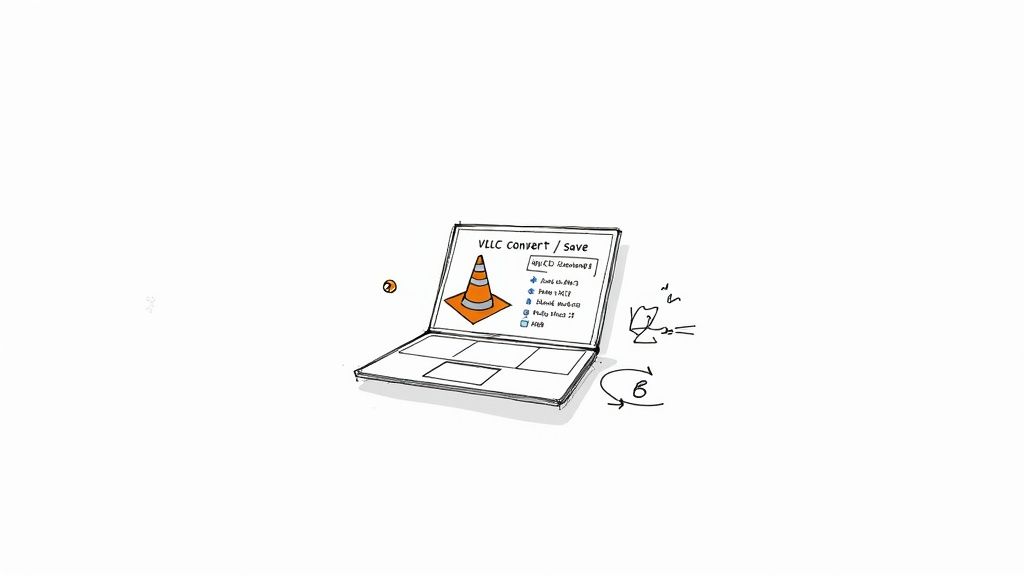
El proceso no es evidente, pero es sencillo una vez que sabes dónde buscar. En lugar de un simple botón "Extraer CD", VLC utiliza su función más versátil "Convertir / Guardar". Esta pantalla es tu centro de control para convertir pistas de disco en archivos digitales.
Navegación por el proceso de conversión
Entonces, ¿cómo conviertes realmente archivos CDA a MP3 con VLC? Es sencillo una vez que conoces los pasos. Primero, introduce tu CD de audio en la unidad.
Con VLC abierto, ve al menú Medios en la parte superior y haz clic en Convertir / Guardar. Esto abre una nueva ventana donde querrás cambiar de la pestaña "Archivo" predeterminada a la pestaña "Disco".
Asegúrate de que está seleccionado "CD de audio" y de que VLC ha reconocido tu unidad de disco. También puedes indicarle desde qué pista empezar si no te apetece convertir todo el álbum ahora mismo.
Un consejo rápido: Un problema común es que VLC no vea la unidad de disco. Si esto ocurre, intenta reiniciar VLC con el CD ya en la unidad. A veces, ese simple reinicio es todo lo que necesita para reconocer el hardware.
Una vez que hayas seleccionado tu disco, haz clic en el botón Convertir / Guardar en la parte inferior de la ventana.
Configuración de tu perfil MP3
La siguiente pantalla es donde ocurre toda la magia. Le estás indicando a VLC exactamente cómo quieres que suenen tus archivos finales y dónde guardarlos.
- Primero, busca el menú desplegable Perfil y selecciona "Audio - MP3". Esto establece la instrucción básica: crear un archivo MP3.
- Junto a ese menú desplegable, verás un pequeño icono de llave inglesa. Haz clic en él para abrir la configuración de edición de perfil. Aquí es donde puedes ajustar la calidad.
- Dentro, haz clic en la pestaña "Códec de audio". En Bitrate, puedes establecer la calidad de audio que desees. Considero que 192 kbps es una elección fantástica para un sonido excelente y tamaños de archivo razonables, pero si estás archivando tu colección, ve por 320 kbps para obtener la mejor calidad posible.
Lo único que queda es decirle a VLC dónde guardar el archivo. Haz clic en "Examinar" junto a Archivo de destino, elige una carpeta y dale un nombre a tu nuevo archivo; solo asegúrate de que termine con .mp3.
Haz clic en "Iniciar" y VLC se pondrá a trabajar.
Recuerda, convertir archivos CDA a MP3 es principalmente para crear copias de seguridad personales de música que ya posees. Para obtener más información sobre las prácticas aceptadas en torno a esto, consulta esta excelente descripción general en la naturaleza del uso personal de la copia de CD en tptranscription.co.uk.
Ripping avanzado para archivos de audio de alta calidad
Cuando tu objetivo cambia de simplemente obtener música en tu computadora a crear un archivo digital impecable y bit a bit perfecto, los reproductores multimedia estándar simplemente no son suficientes. Aquí es donde te gradúas a software especializado, herramientas creadas para audiófilos que exigen precisión y control absolutos.
Para cualquiera que se tome en serio el archivo de su colección, dos programas gratuitos son legendarios: Exact Audio Copy (EAC) por su minuciosa precisión y fre:ac por su increíble velocidad y versatilidad.

Estas aplicaciones están diseñadas desde cero para abordar los desafíos únicos de la copia de audio, especialmente de CD más antiguos que pueden tener algunos rasguños. Sus conjuntos de funciones van mucho más allá de lo que encontrarás en un reproductor multimedia de propósito general.
El estándar de oro Exact Audio Copy
Durante décadas, Exact Audio Copy (EAC) ha sido el rey indiscutible para los audiófilos. ¿Su arma secreta? Una función llamada "copia de seguridad segura".
Un extractor normal simplemente lee los datos del disco una vez y espera lo mejor. EAC, por otro lado, es paranoico, en el buen sentido. Lee cada sección del disco varias veces, comparando meticulosamente los resultados para garantizar que no haya errores.
Si encuentra una discrepancia, a menudo causada por un pequeño rasguño o mota de polvo, vuelve a leer obstinadamente la sección hasta obtener un resultado consistente y perfecto. Este proceso es más lento, sin duda, pero es la única forma de garantizar una copia bit a bit perfecta del original. Para fines de archivo, esa tranquilidad no tiene precio.
Rápido y flexible con fre ac
¿Qué pasa si tienes una colección masiva de CD para digitalizar y el ritmo metódico de EAC te parece demasiado lento? Ahí es donde entra fre:ac (Free Audio Converter). Es una increíble herramienta de código abierto que aplasta absolutamente las conversiones por lotes, lo que te permite extraer docenas de CD o convertir carpetas enteras de archivos de audio con solo unos pocos clics.
Si bien también tiene capacidades de copia de seguridad segura, las verdaderas fortalezas de fre:ac son su velocidad vertiginosa, su interfaz moderna y su compatibilidad masiva de formatos. Se comerá felizmente cualquier cosa que le arrojes (MP3, FLAC, AAC, lo que sea), lo que lo convierte en un potente convertidor todo en uno para toda tu biblioteca.
Dominando tus metadatos
Seamos honestos, una de las partes más tediosas cuando conviertes archivos CDA a MP3 es escribir manualmente cada título de la pista, artista y nombre del álbum. Es un fastidio total.
Afortunadamente, los extractores avanzados como EAC y fre:ac manejan esto de manera brillante.
Estos programas se conectan a bases de datos de música en línea (como MusicBrainz o freedb) y extraen automáticamente todos los metadatos de tu CD. No solo estamos hablando de lo básico; obtienen la carátula del álbum, el año de lanzamiento y el género, asegurando que tu nueva biblioteca digital esté perfectamente etiquetada y organizada desde el principio.
Una vez que se crean tus archivos de alta calidad, debes protegerlos contra la pérdida de datos. Aprender cómo hacer una copia de seguridad de tus valiosos archivos de audio es el siguiente paso crucial. Y si buscas refinar aún más el sonido, nuestra guía detallada sobre cómo mejorar la calidad del audio puede ayudarte.
Comprensión de las tasas de bits y los metadatos para MP3 perfectos
Convertir las pistas de tu CD en archivos digitales es un gran primer paso. Pero si quieres construir una biblioteca de música que sea limpia, organizada y que realmente suene bien, necesitas prestar atención a dos cosas que definen cada MP3 que creas: bitrate y metadatos.
Hacer esto correctamente es lo que separa una colección desordenada y de baja calidad de un archivo digital prístino que disfrutarás durante años.
Elegir la Calidad de Audio Correcta
Piensa en el bitrate como la resolución de tu audio. Se mide en kilobits por segundo (kbps), y controla directamente la cantidad de datos que se utilizan para capturar el sonido de la pista original del CD. Más datos significa un sonido más rico y detallado que se parece mucho más a lo que escucharías en el disco original.
Cuando conviertes un CD, el software te pedirá que elijas un bitrate. Esta decisión es siempre un compromiso entre la calidad del sonido y el tamaño del archivo. El software de conversión generalmente ofrece bitrates MP3 desde unos básicos 128 kbps hasta 320 kbps para una calidad cercana a la del CD. Esta compresión es lo que hizo que la música digital fuera tan revolucionaria: la capacidad de reducir los archivos a solo 5%-10% de su tamaño original sin una pérdida catastrófica de calidad.
Entonces, ¿cuál deberías elegir? Aquí tienes una guía práctica:
- 128 kbps: Esta es la línea de base absoluta. Está bien si solo estás escuchando con auriculares básicos o necesitas meter tantas canciones como sea posible en un dispositivo. Los audiófilos notarán inmediatamente que el sonido se siente un poco delgado y carece de nitidez.
- 192 kbps: Para la mayoría de la gente, este es el punto óptimo. Ofrece un salto significativo y notable en la fidelidad del audio desde 128 kbps sin hacer que los archivos sean masivos. Es un equilibrio fantástico entre calidad y tamaño.
- 320 kbps: Esta es la configuración de mayor calidad para el formato MP3. Si has invertido en buenos auriculares o un sistema de altavoces decente, elige esta opción. También es la mejor opción si estás creando un archivo permanente y quieres el mejor sonido posible de tu colección.
Por qué los Metadatos son Tan Importantes
Los metadatos son toda la información de texto incrustada dentro de tu archivo MP3. Podrías conocerlos como etiquetas ID3. Esto incluye todo, desde el nombre del artista y el título del álbum hasta el número de pista, el año de lanzamiento e incluso la carátula del álbum.
Es el equivalente digital de la caja y las notas del disco de un CD.
Sin metadatos adecuados, tu biblioteca de música se convierte en un revoltijo inútil e inbuscable de archivos llamados "Track 01.mp3." Los buenos metadatos transforman ese caos en una colección organizada y navegable donde puedes encontrar exactamente lo que quieres escuchar en segundos.
Afortunadamente, la mayoría de las herramientas de conversión modernas son lo suficientemente inteligentes como para extraer automáticamente toda esta información de bases de datos en línea como Gracenote o MusicBrainz, ahorrándote una montaña de escritura manual.
Mientras dominas los bitrates y las etiquetas, puedes encontrar guías generales sobre cómo crear archivos de audio útiles para una comprensión más amplia del sonido digital. Y si tu fuente no es un CD sino un video, nuestra guía sobre una transferencia de YouTube a MP3 tiene algunos consejos geniales.
Preguntas Comunes sobre la Conversión de CDA a MP3
Incluso con las mejores herramientas, puedes encontrarte con algunos inconvenientes al convertir un CD. Abordemos algunas de las preguntas más comunes que surgen, para que puedas convertir tu audio sin dolor de cabeza.
Una de las primeras preguntas que la gente hace es: "¿Puedo convertir un archivo .cda que ya he copiado a mi computadora?" La respuesta es un rotundo no. Esos archivos son solo accesos directos de 44 bytes que le indican a tu computadora dónde encontrar el audio en el disco físico. La música real nunca dejó el CD, por lo que debes tener el disco en la unidad para realizar la conversión.
Manejo de Discos Problemáticos
¿Qué pasa con ese álbum favorito que ha visto días mejores? Si un disco está muy rayado, tu software de conversión va a tener dificultades.
Aquí es donde las herramientas más avanzadas como Exact Audio Copy realmente brillan. EAC tiene un "modo seguro" diseñado específicamente para volver a leer áreas problemáticas una y otra vez hasta que obtiene una copia perfecta. Lleva más tiempo, pero a menudo resuelve el problema. Si eso falla, una limpieza suave con un paño suave y sin pelusa desde el centro hacia afuera a veces puede hacer maravillas.
Otro obstáculo común es la protección anticopia. Algunos CDs antiguos fueron diseñados para resistir la extracción. Si bien muchos extractores modernos pueden eludir la protección básica, es posible que solo necesites probar un programa diferente si uno falla. He descubierto que VLC suele ser sorprendentemente bueno para manejar estos discos obstinados.
Una nota rápida sobre la legalidad: En muchos lugares, incluido EE. UU., crear copias MP3 de CDs que posees para tu uso personal y no comercial generalmente se considera "uso justo". Solo recuerda, compartir esos archivos es una violación de derechos de autor.
Tasas de bits para contenido de palabras habladas
Si bien 320 kbps es el estándar de oro para la música, es completamente excesivo para audiolibros, conferencias o entrevistas. Para contenido de palabras habladas, una tasa de bits más baja ahorra una gran cantidad de espacio sin ninguna disminución notable en la claridad.
Aquí están mis configuraciones preferidas:
- 96 kbps es una opción fantástica para grabaciones de voz claras y nítidas.
- 64 kbps (mono) es aún más eficiente en el uso del espacio y es perfectamente adecuado para la mayoría de los podcasts y audiolibros.
Elegir la configuración correcta significa que tus archivos de audio hablados serán fáciles de escuchar y no ocuparán mucho espacio de almacenamiento. Una vez que tengas esos MP3, puedes convertirlos fácilmente en texto. Los servicios que ofrecen una conversión de audio a texto rápida y precisa son perfectos para obtener transcripciones de tus conferencias o entrevistas recién extraídas.


