
Hacer que los subtítulos en VLC Player funcionen es sorprendentemente sencillo. Literalmente puedes arrastrar y soltar un archivo de subtítulos directamente sobre el video mientras se reproduce. Si prefieres usar menús, un viaje rápido a Subtítulo > Añadir archivo de subtítulos logra el mismo resultado. Esta funcionalidad directa es una razón clave por la que tanta gente se queda con VLC: simplemente funciona.
Tu Guía Esencial para Subtítulos en VLC
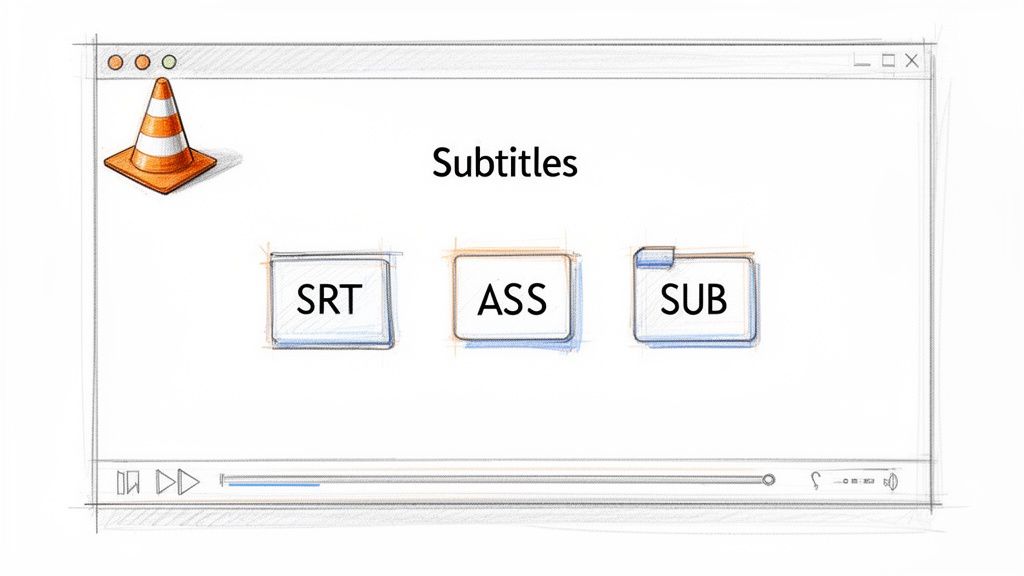
Bienvenido a tu recurso completo para dominar los subtítulos en VLC Player. Esta guía no se trata solo de cargar un archivo; se trata de darte el control total de tu experiencia de visualización. Ya sea que te estés sumergiendo en una película extranjera, necesites subtítulos para mayor claridad o quieras asegurarte de que tu propio contenido sea accesible, este es el lugar perfecto para comenzar.
Los subtítulos se han convertido en una parte estándar de cómo vemos videos. Para los creadores de contenido, usar subtítulos en VLC es un ritual diario para revisar y verificar la calidad de su trabajo. Si bien muchos cargan manualmente archivos SRT, vale la pena señalar que más del 70% de las reproducciones de video globales ahora ocurren con los subtítulos habilitados, lo que demuestra lo crucial que es la integración perfecta.
Comprendiendo lo Básico
La mayor fortaleza de VLC siempre ha sido su increíble flexibilidad. Puede manejar casi cualquier archivo de video que le arrojes, y lo mismo ocurre con los archivos de subtítulos. Principalmente encontrarás un puñado de tipos comunes, y comprender la diferencia puede ser bastante útil.
Aquí tienes una guía de referencia rápida de los formatos que usarás con más frecuencia para los subtítulos en VLC Player.
Formatos de archivo de subtítulos comunes para VLC
| Extensión de archivo | Nombre completo | Característica clave |
|---|---|---|
| .SRT | SubRip Text | El formato más común y básico. Solo marcas de tiempo y texto. |
| .ASS | Advanced SubStation Alpha | Permite un estilo avanzado como fuentes, colores y posicionamiento personalizados. |
| .SUB | SubViewer | Un formato más antiguo que está estructurado de manera similar a SRT. |
La verdadera magia de VLC es que rara vez tienes que preocuparte por estos formatos. Su diseño robusto decodifica y muestra cada uno correctamente sin que necesites instalar complementos adicionales ni modificar configuraciones complicadas.
Si estás creando tu propio contenido y necesitas generar estos archivos, servicios como Meowtxt pueden cerrar la brecha entre tu video en bruto y un producto final perfectamente subtitulado con alta precisión. Para una inmersión más profunda, explorar los diferentes tipos de archivos de subtítulos puede darte una mejor comprensión de qué formato se adapta mejor a tus necesidades.
Cómo agregar archivos de subtítulos en VLC
Entonces, tienes tu video y un archivo de subtítulos por separado. ¿Cómo haces para que se reproduzcan juntos en VLC? Afortunadamente, VLC lo hace increíblemente simple. Hay algunas formas de agregar subtítulos, y puedes elegir el método que te parezca más rápido para tu flujo de trabajo.
El método más rápido es arrastrar y soltar. Simplemente encuentra tu archivo de subtítulos (generalmente es un archivo .srt, .ass o .vtt), haz clic en él y arrástralo directamente a la ventana de VLC mientras se reproduce tu video. Boom. Los subtítulos en VLC Player se cargan instantáneamente. Este es mi método preferido cuando tengo ambos archivos en mi escritorio.
Usando la barra de menú
Si arrastrar y soltar no es tu estilo, o si estás en modo de pantalla completa, siempre puedes usar la barra de menú clásica. Este método funciona de la misma manera en Windows, macOS y Linux, lo que lo convierte en una alternativa confiable.
- Con tu video reproduciéndose, mira la barra de menú superior.
- Haz clic en Subtítulo.
- En el menú desplegable, elige Añadir archivo de subtítulos...
- Esto abrirá tu explorador de archivos. Simplemente navega hasta tu archivo de subtítulos y selecciónalo.
Aquí tienes una vista del menú "Subtítulo", que es tu centro de comando principal para todo lo relacionado con los subtítulos.
Una vez que seleccionas tu archivo, se carga inmediatamente, al igual que el método de arrastrar y soltar. Lleva un par de clics adicionales, pero es una forma limpia y organizada de manejarlo.
El poder de la detección automática
¿Quieres que añadir subtítulos en VLC Player sea aún más fácil? Deja que VLC haga el trabajo por ti. Este es un truco fantástico que ahorra mucho tiempo si sueles ver contenido con subtítulos externos.
VLC es lo suficientemente inteligente como para encontrar y cargar automáticamente un archivo de subtítulos si tiene el mismo nombre exacto que tu archivo de video y se encuentra en la misma carpeta. La única diferencia debe ser la extensión del archivo.
Consejo profesional: Haz de esto un hábito. Si tu video se llama
MiPelicula.mp4, renombra tu archivo de subtítulos aMiPelicula.srt. Cuando abras el video, los subtítulos simplemente estarán allí. Sin arrastrar, sin menús. Es la experiencia de visualización más fluida con diferencia. Para obtener más información sobre cómo preparar tus archivos de video, consulta nuestra guía sobre cómo añadir subtítulos a un archivo MP4.
Cómo corregir subtítulos desincronizados en VLC
No hay nada más molesto que los subtítulos que aparecen segundos antes o después del diálogo. Es un problema común que puede sacarte por completo del momento, pero afortunadamente, VLC te brinda herramientas potentes e integradas para solucionar problemas de sincronización sobre la marcha. No necesitas buscar un nuevo archivo ni meterte con un editor; puedes hacer estos ajustes en tiempo real.
La forma más rápida de solucionar el problema de sincronización es con los atajos de teclado. Si los subtítulos en el reproductor VLC aparecen demasiado pronto, simplemente presiona la tecla 'G'. Cada toque retrasa los subtítulos en 50 milisegundos. Si los subtítulos se retrasan con respecto al audio, presiona la tecla 'H' para adelantarlos. Sigue tocando hasta que el texto se alinee perfectamente con lo que se está diciendo.
Antes de comenzar la sincronización, por supuesto, necesitas cargar los subtítulos. El proceso es bastante sencillo.
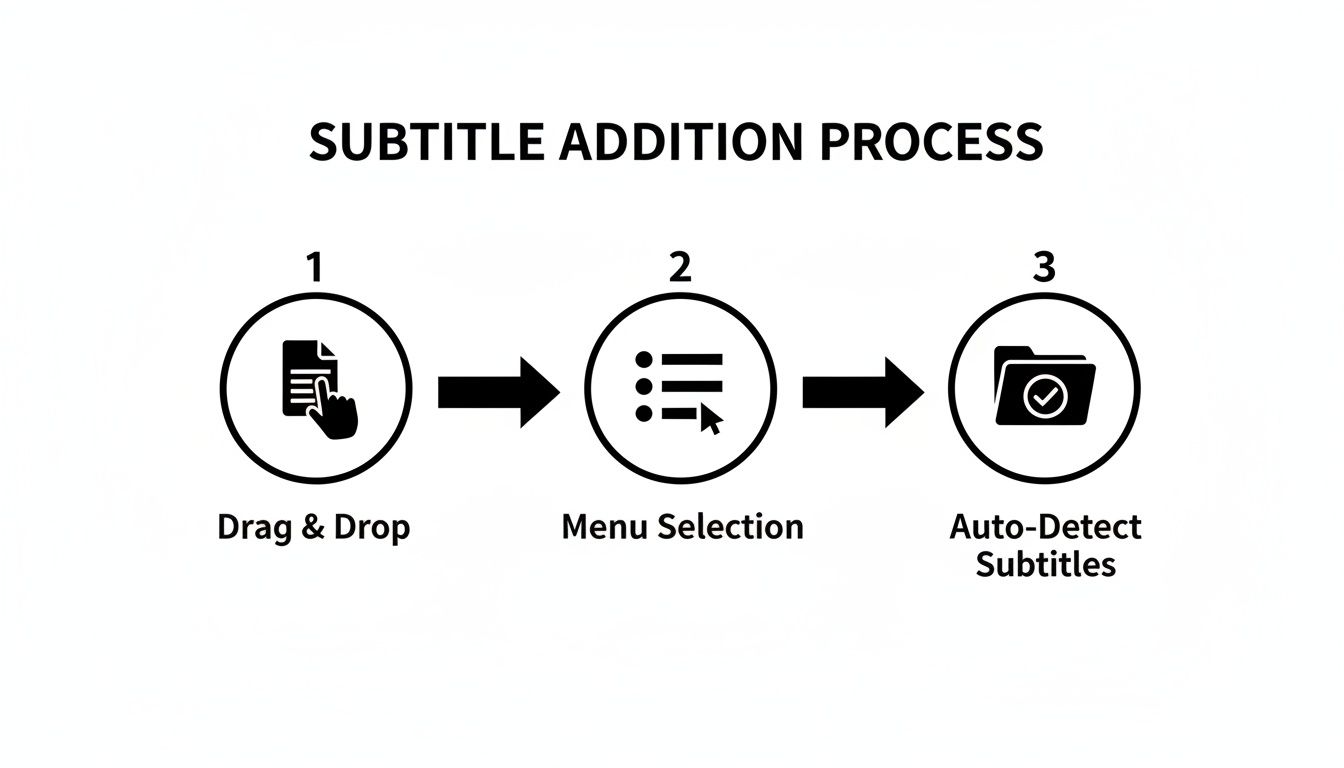
Ya sea que prefieras arrastrar y soltar el archivo, usar el menú o dejar que VLC lo encuentre automáticamente, el objetivo final es siempre una experiencia de visualización fluida y sin problemas.
Control preciso con sincronización de pista
Para aquellos momentos en los que se necesita un ajuste más quirúrgico, la configuración avanzada de VLC te brinda un control mucho más preciso. Esto es especialmente útil para los creadores de contenido que necesitan precisión perfecta en el fotograma o para los profesionales que revisan audio transcrito donde cada segundo cuenta.
Así es como llegas allí:
- Ve a Herramientas > Sincronización de pista.
- Busca el panel Sincronización de pista de subtítulos.
- En el cuadro etiquetado Adelanto de subtítulos sobre el video, puedes ingresar un valor preciso. Un número positivo (como 2.5) hará que los subtítulos aparezcan antes, mientras que un número negativo (como -1.5) los retrasará.
Este nivel de control es un salvavidas cuando estás lidiando con problemas de sincronización causados por velocidades de fotogramas de video desajustadas (como un video de 24 fps con un archivo de subtítulos de 23.976 fps) o pequeños errores de edición en la pista de subtítulos en sí. Y si alguna vez necesitas crear una pista de subtítulos desde cero, nuestra guía sobre cómo crear un archivo SRT te dará un buen punto de partida.
Personalización de la apariencia de los subtítulos para una mejor legibilidad
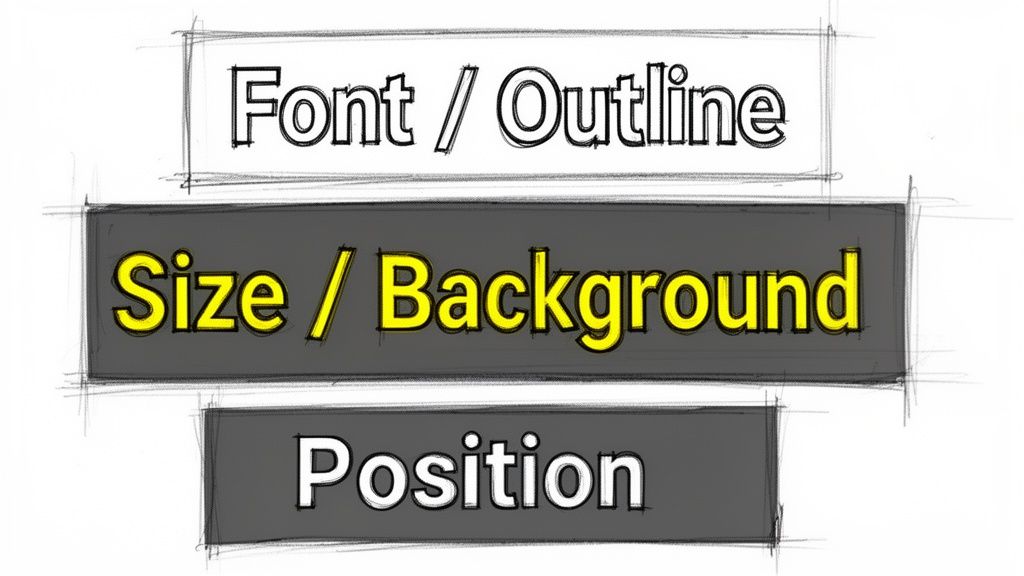
Los subtítulos predeterminados en VLC hacen el trabajo, pero "una talla única" rara vez le queda bien a nadie. Seamos honestos, esa configuración estándar puede ser un verdadero dolor de cabeza durante una escena de acción trepidante o en una pantalla de portátil pequeña.
La buena noticia es que tienes control total. Tomarte un minuto para ajustar los subtítulos en el reproductor VLC puede marcar una gran diferencia en la legibilidad.
Para comenzar, deberás sumergirte en las preferencias de VLC. Simplemente ve a Herramientas > Preferencias y luego haz clic en la pestaña Subtítulos / OSD. Este pequeño menú es tu centro de mando para todo lo relacionado con los subtítulos.
Ajuste de las propiedades principales del texto
Una vez que estés en la configuración de Subtítulos, encontrarás un montón de opciones que te permiten ajustar la apariencia y la sensación. No tengas miedo de jugar con esto: lo que se ve bien es completamente una cuestión de preferencia personal.
Estos son los ajustes que casi siempre cambio primero:
- Fuente y Tamaño: La fuente predeterminada puede ser un poco tosca. Por lo general, cambio a una fuente limpia y fácil de leer como Arial o Helvetica. Luego, aumento el tamaño hasta que sea cómodo de leer desde mi sofá sin entrecerrar los ojos.
- Color y Contorno: El texto blanco o amarillo es bastante estándar, pero el verdadero cambio de juego es el contorno. Agregar un contorno grueso hace que el texto resalte contra literalmente cualquier fondo, desde una tormenta de nieve blanca brillante hasta una toma interior oscura y melancólica.
Para una apariencia más limpia, intenta usar texto blanco con un fondo negro semitransparente en lugar de un contorno duro. Esto crea un estilo profesional y no intrusivo que muchos servicios de transmisión utilizan, asegurando que tu texto siempre sea legible sin distraer.
Incluso puedes ajustar la posición del subtítulo. Si hay una acción importante sucediendo en la parte inferior del marco, simplemente mueve los subtítulos a la parte superior. Son estos pequeños ajustes los que marcan una gran diferencia en tu experiencia de visualización.
Cómo encontrar y descargar subtítulos automáticamente
Agregar manualmente un archivo de subtítulos es genial, pero ¿qué haces cuando no tienes uno? En lugar de cambiar a un navegador y buscar en sitios web sospechosos, VLC tiene una función fantástica, a menudo pasada por alto, que puede buscar y descargar subtítulos por ti.
Todo se debe a una extensión incorporada llamada VLsub. Esta práctica herramienta se conecta a bases de datos de subtítulos en línea populares, encuentra un archivo que coincida con tu video y te ahorra una tonelada de tiempo y esfuerzo. Para cualquier persona que ame las películas internacionales o esté aprendiendo un nuevo idioma, esta función es un cambio de juego absoluto.
Desde que VLC se lanzó en 2001, la carga manual de subtítulos ha sido el estándar. Pero el mundo ha cambiado. La demanda de contenido accesible se ha disparado: estudios recientes muestran que el 80% de los usuarios de Internet globales en realidad prefieren el contenido subtitulado cuando lo ven en un idioma que no es el nativo. Aún más revelador, el 55% de los espectadores de YouTube simplemente se marcharán si un video no tiene subtítulos.
Usando la extensión VLsub
Conseguir que VLsub haga lo suyo es increíblemente fácil.
Mientras tu video se está reproduciendo, simplemente ve al menú superior y selecciona Ver > VLsub. Esto abre una pequeña ventana donde ocurre la magia.
VLC ofrece dos formas principales de encontrar una coincidencia:
- Buscar por Hash: Esta es tu mejor apuesta para obtener precisión. VLC crea una huella digital única de tu archivo de video y busca un archivo de subtítulos con la misma firma exacta.
- Buscar por Nombre: Si la búsqueda por hash queda vacía, este método usa el nombre de archivo de tu video para rastrear posibles coincidencias. Es un poco menos preciso, pero aún así hace el trabajo la mayor parte del tiempo.
Una vez que elijas un subtítulo de la lista y presiones "Descargar selección", VLsub toma el archivo, lo coloca en la misma carpeta que tu video y lo carga instantáneamente. Todo el proceso lleva segundos.
Por supuesto, a veces quieres más control. Para aquellos que prefieren recopilar archivos de subtítulos por sí mismos, esta guía sobre la descarga de videos y sus subtítulos para el aprendizaje fuera de línea es un gran recurso. Es perfecto si necesitas administrar múltiples pistas de idiomas o hacer algunas ediciones antes de ver.
¿Problemas con los subtítulos de VLC? Vamos a solucionarlos.
Incluso con un reproductor tan sólido como VLC, los subtítulos a veces pueden lanzar una bola curva. Quizás el archivo no se cargue, o peor aún, aparezca como un montón de galimatías. No te preocupes, estos son problemas comunes y las soluciones suelen ser rápidas. Caminemos por algunos de los dolores de cabeza de subtítulos más frecuentes y solucionémoslos.
Mis subtítulos se ven como galimatías o símbolos aleatorios. ¿Qué pasa?
Este es probablemente el problema más común que enfrentan las personas, y casi siempre se reduce a una cosa: codificación de caracteres.
Este problema ocurre cuando el archivo de subtítulos se guardó en un formato que tu reproductor VLC no está configurado para leer de forma predeterminada. ¿Las buenas noticias? Es una solución simple y única. Solo necesitas decirle a VLC que use un estándar más universal.
Así es cómo solucionarlo:
- Dirígete a Herramientas > Preferencias en el menú. ---
- En la parte inferior izquierda, debajo de Mostrar configuración, haz clic en Todo. Esto revela las opciones avanzadas.
- A la izquierda, navega a Entrada / Códecs > Códecs de subtítulos > Subtítulos.
- Busca el menú desplegable Codificación predeterminada y selecciona Universal, UTF-8. Este es el estándar de oro para la compatibilidad.
- Pulsa Guardar y reinicia VLC.
Eso es todo. Este pequeño cambio resuelve la gran mayoría de los problemas de texto ilegible para siempre, asegurando que tus subtítulos en el reproductor VLC se muestren exactamente como se pretende, sin importar el idioma.
¿Por qué los subtítulos son tan importantes de todos modos?
Los subtítulos son mucho más que una herramienta para ver películas extranjeras; son esenciales para la accesibilidad y la participación del espectador. Las cifras hablan por sí solas: el 85% de los usuarios con problemas de audición dependen de ellos para acceder al contenido.
Y no se trata solo de accesibilidad. Los subtítulos impulsan una gran participación, con el 40% de todo el consumo de video en todo el mundo ocurriendo con subtítulos. En plataformas como YouTube, aumentan la participación en un asombroso 12%, especialmente porque el 70% de las vistas son en dispositivos móviles, que es el terreno de VLC. Puedes profundizar en estas tendencias y ver qué más está haciendo VLC en TechCrunch.
Un consejo rápido de la experiencia: un archivo de subtítulos podría funcionar perfectamente en tu escritorio pero fallar en la aplicación móvil de VLC. Si eso sucede, verifica que el archivo esté en un formato universalmente amigable como SRT. Si bien VLC es una potencia, los formatos más simples tienden a causar menos dolores de cabeza en diferentes dispositivos.
Los subtítulos perfectamente sincronizados y legibles no son solo algo agradable de tener. Ya seas un espectador que los necesita para mayor claridad o un creador que intenta llegar a la audiencia más amplia posible, son absolutamente imprescindibles.
Para los creadores que necesitan transcripciones impecables para construir esos subtítulos en primer lugar, meowtxt ofrece una solución rápida e increíblemente precisa. Nuestro servicio convierte tu audio y video en texto limpio y editable que está listo para exportar como un archivo SRT para un uso perfecto en VLC. Puedes obtener tus primeros 15 minutos transcritos gratis y verlo por ti mismo.


