
Extraer el video de un archivo MP4 para obtener un MP3 de solo audio es una de las conversiones de archivos más comunes y útiles que existen. Es la forma más rápida de extraer el audio de un video, lo que le permite obtener un archivo mucho más pequeño que es perfecto para escuchar mientras viaja.
Ya sea que esté creando una lista de reproducción a partir de videos musicales en vivo o guardando una larga conferencia para su viaje diario, saber cómo cambiar un formato mp4 a mp3 es una habilidad fundamental para cualquier persona que manipule medios digitales.
Por qué necesita convertir MP4 a MP3
¿Alguna vez encuentra una actuación en vivo increíble en video y desearía poder simplemente agregar la canción a su lista de reproducción en ejecución? ¿O tal vez tiene una grabación de seminario web de dos horas que necesita escuchar, pero no puede estar pegado a una pantalla? Estos son los momentos exactos en los que convertir un formato MP4 a MP3 se convierte en un punto de inflexión.
La razón es simple y se reduce a para qué están construidos estos archivos. Un MP4 es un contenedor, una caja digital que contiene flujos de video y audio juntos. Un MP3, por otro lado, es audio puro. Esa especialización es su superpoder.
Este árbol de decisiones rápido muestra exactamente cuándo una conversión tiene más sentido.
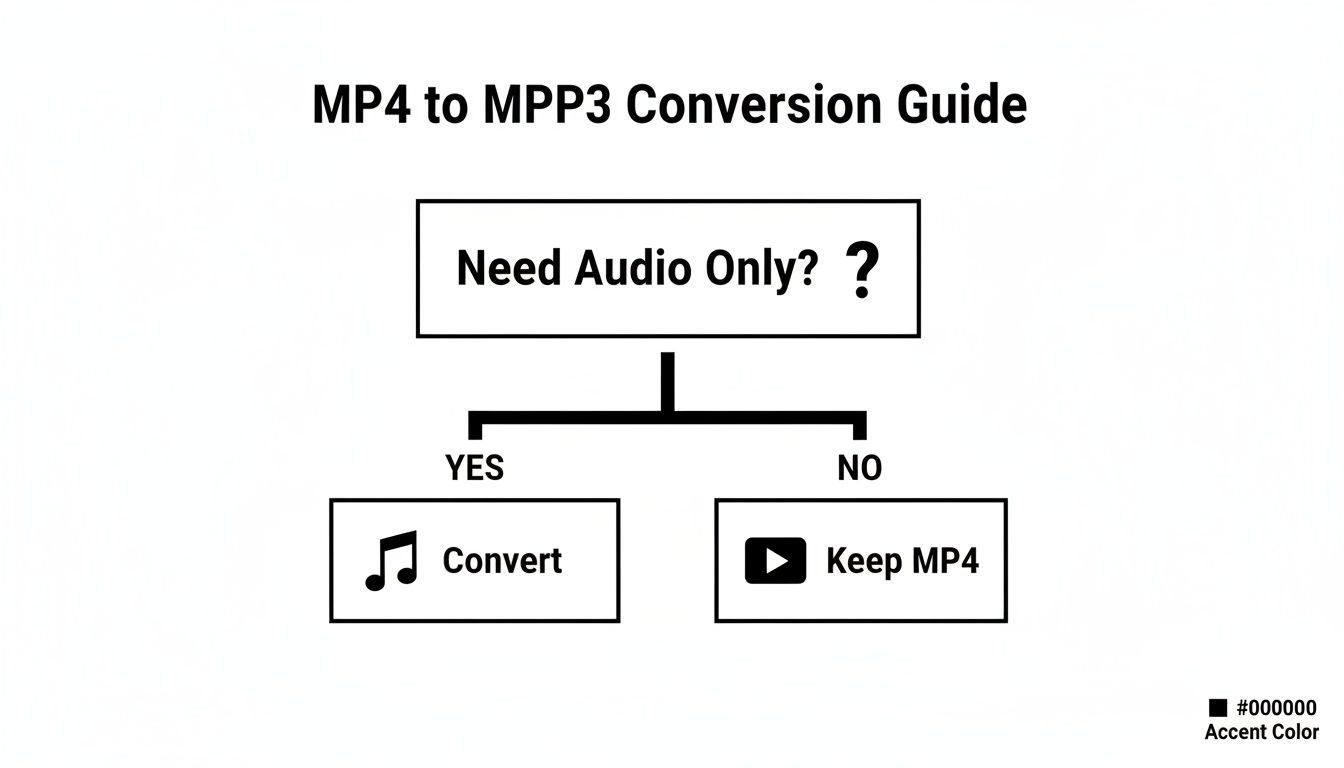
La conclusión es clara: si solo necesita escuchar, convertir el archivo es la decisión más inteligente que puede tomar.
Los beneficios prácticos de un archivo MP3
Cuando elimina el componente de video, se queda con un archivo de audio ágil que ofrece algunas ventajas reales.
- Tamaños de archivo significativamente más pequeños: Sin todos esos datos de video pesados, los MP3 son solo una fracción del tamaño del MP4 original. Esto libera un precioso espacio de almacenamiento en su teléfono, computadora portátil o unidad en la nube.
- Reproducción de audio universal: MP3 es el rey indiscutible de los formatos de audio. Casi todos los dispositivos imaginables, desde el estéreo de su automóvil y el altavoz inteligente hasta ese viejo reproductor portátil en el cajón de su escritorio, pueden manejarlo sin problemas.
- Uso reducido de datos y batería: Reproducir un archivo de solo audio utiliza mucha menos batería y datos móviles que transmitir un video completo. Es el formato perfecto para escuchar cuando está fuera de casa.
- Más fácil de organizar y compartir: Los archivos de audio son mucho más fáciles de administrar en bibliotecas de música como Spotify o Apple Music. Además, enviar un pequeño MP3 a un amigo es mucho más rápido que intentar enviar un archivo de video masivo.
Para la mayoría de las personas, todo se reduce a pura conveniencia. Convertir una conferencia en video a MP3 significa que puede absorber el contenido mientras conduce, hace ejercicio o realiza tareas domésticas, momentos en los que ver una pantalla simplemente no es una opción.
Escenarios comunes para la conversión
La necesidad de cambiar de un formato MP4 a MP3 aparece todo el tiempo. Los podcasters y periodistas a menudo necesitan preparar archivos de audio para los servicios de transcripción, y un MP3 ligero es la entrada ideal. Es posible que tenga una gran colección de videos musicales y desee crear una lista de reproducción para un viaje por carretera a partir de ellos.
Un caso de uso particularmente común es extraer audio de videos en línea. Si eso es lo que busca, nuestra guía sobre cómo manejar una conversión de YouTube a MP3 cubre ese flujo de trabajo específico. Comprender estas aplicaciones prácticas muestra por qué saber cómo convertir archivos es una habilidad tan útil en su kit de herramientas digitales.
Herramientas de conversión en línea rápidas y gratuitas
Cuando solo necesita el audio de un solo archivo de video ahora mismo, sin el dolor de cabeza de descargar e instalar software, los convertidores en línea son sus mejores amigos. Estas herramientas basadas en navegador están diseñadas para la velocidad y la simplicidad, lo que las convierte en la solución perfecta para tareas rápidas y únicas. Una excelente opción es el convertidor meowtxt, que maneja todo el proceso en solo unos pocos clics.
Todo sucede en su navegador web, lo que significa que puede usarlos desde cualquier computadora, en cualquier lugar.
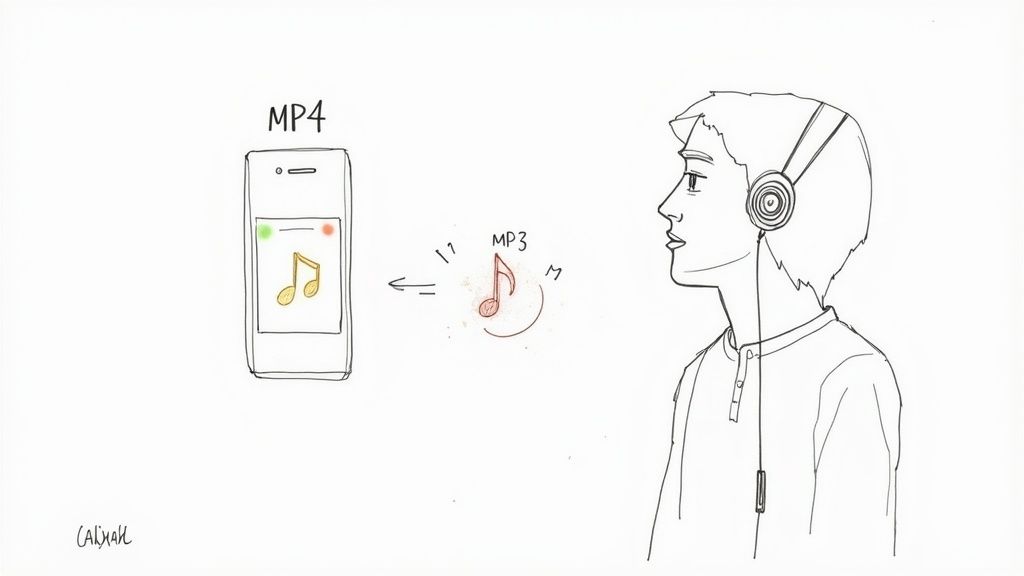
El flujo de trabajo es casi siempre el mismo: cargue su MP4, deje que el servicio lo procese en sus servidores y luego descargue el MP3 terminado. Es un enfoque sencillo que hace el trabajo sin problemas.
Una guía práctica con un convertidor en línea
Repasemos un ejemplo del mundo real para ver lo fácil que es esto. La mayoría de las herramientas en línea siguen un modelo de tres pasos similar. Un servicio como el convertidor de MP4 a MP3 de Meowtxt, por ejemplo, hace que todo el proceso se sienta casi instantáneo.
Así es como suele suceder:
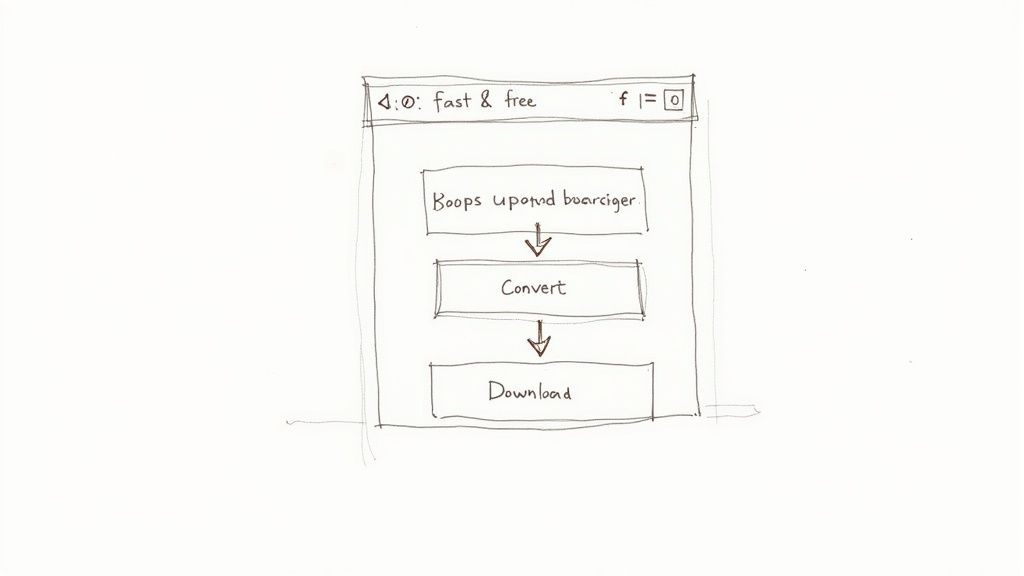
- Sube tu archivo: Verás un botón grande que te pedirá que selecciones tu MP4. La mayoría de los sitios modernos también te permiten arrastrar y soltar el archivo directamente en la página.
- Inicia la conversión: Una vez que se ha subido, haces clic en "Convertir". La herramienta se encarga de todo el trabajo técnico entre bastidores, eliminando los datos de vídeo y volviendo a codificar el audio en el formato MP4 a MP3.
- Descarga el audio: Después de unos momentos, aparece un enlace de descarga para tu nuevo y brillante archivo MP3. Haz clic en él y el audio se guarda directamente en tu dispositivo, listo para usar.
Este flujo de trabajo simple es el principal atractivo. No hay ajustes que configurar, ni software que actualizar, solo un camino directo de vídeo a audio.
El principal beneficio de los convertidores en línea es la inmediatez. Eliminan la barrera de la instalación, lo que te permite obtener tu archivo de audio en segundos, lo cual es perfecto cuando tienes un plazo de entrega o usas un ordenador que no es el tuyo.
Consideraciones clave y compensaciones
Si bien son increíblemente convenientes, las herramientas en línea vienen con algunas compensaciones que debes conocer. Comprender estas limitaciones te ayuda a decidir cuándo una herramienta basada en el navegador es la opción correcta.
- Límites de tamaño de archivo: La mayoría de los servicios gratuitos limitan el tamaño del MP4 que puedes subir. Esto rara vez es un problema para los clips cortos, pero puede ser un factor decisivo para películas completas o largas conferencias.
- Se requiere conexión a Internet: Todo el proceso depende de una conexión a Internet estable. Subir un vídeo grande en una red débil puede ser dolorosamente lento, y cualquier interrupción podría obligarte a empezar de nuevo.
- Preocupaciones de privacidad: Recuerda que estás subiendo tu archivo a un servidor de terceros. Si el contenido es sensible, como una reunión de negocios privada o una grabación personal, usar una aplicación de escritorio sin conexión es una apuesta mucho más segura.
Para trabajos específicos como extraer audio de vídeos en línea, también encontrarás herramientas de conversión de YouTube a MP3 dedicadas. Pero cuando se trata de archivos no sensibles y tiempos de respuesta rápidos, la gran accesibilidad de los convertidores en línea es difícil de superar.
Cuando el software de escritorio te da un mejor control de calidad
Los convertidores en línea son fantásticos cuando solo necesitas algo rápido. Pero para aquellos momentos en los que necesitas más potencia y control sobre el archivo de audio final, el software de escritorio es el campeón indiscutible.
Si estás trabajando con audio de alta fidelidad, procesando un lote completo de archivos a la vez o trabajando con contenido sensible, una aplicación que se ejecute directamente en tu ordenador es la mejor opción. Obtienes un control completo sobre configuraciones como la velocidad de bits y los canales de audio, todo sin necesidad de una conexión a Internet.
Este enfoque sin conexión es una gran ventaja para la privacidad y el manejo de archivos grandes. No estás subiendo nada a un servidor de terceros y no te encontrarás con los límites de tamaño de archivo comunes con las herramientas basadas en el navegador. Para profundizar en las opciones de escritorio de nivel profesional, esta revisión de 12 Mejores convertidores de vídeo para Mac es un gran recurso.
Analicemos dos de las herramientas más potentes, y completamente gratuitas, que puedes usar: VLC Media Player y Audacity.
Conversiones sin esfuerzo con VLC Media Player
La mayoría de nosotros conocemos VLC como el reproductor multimedia que maneja literalmente cualquier formato de archivo que le eches. Lo que es menos conocido es que tiene una poderosa herramienta de conversión escondida en sus menús. Es una forma súper confiable de cambiar un formato MP4 a MP3 sin instalar ningún software adicional.
Aquí está el desglose simple de cómo se hace:
- Encuentra la herramienta de conversión: En VLC, ve al menú Media y haz clic en Convertir / Guardar.
- Añade tu archivo: Aparecerá una nueva ventana. Presiona el botón Añadir y busca en tu ordenador el MP4 que quieres convertir.
- Elige tu salida: Después de añadir el archivo, haz clic en el botón Convertir / Guardar en la parte inferior. En la siguiente pantalla, busca el menú desplegable Perfil y selecciona Audio - MP3.
- Establece el destino: Último paso. Haz clic en el botón Examinar para elegir dónde quieres guardar el nuevo MP3 y darle un nombre. Pulsa Iniciar, y VLC hará lo suyo.
Este proceso completo es increíblemente eficiente para la extracción de audio simple. Obtienes un MP3 de alta calidad con solo unos clics, lo que convierte a VLC en una opción ideal para cualquiera que ya lo tenga en su máquina.
Ajuste fino de audio con Audacity
Cuando una conversión básica no es suficiente, Audacity es la herramienta perfecta para el trabajo. Es un editor de audio de calidad profesional y de código abierto que no solo convierte tu archivo, sino que te permite editar el audio antes de guardarlo. Esto es perfecto para eliminar silencios, aumentar partes silenciosas o limpiar el ruido de fondo.
Para usar Audacity para esto, necesitarás instalar primero la biblioteca FFmpeg gratuita. Este pequeño complemento es lo que permite que el software importe audio directamente de archivos de video. Una vez configurado, el proceso es muy sencillo:
- Importa el MP4: Ve a Archivo > Abrir y selecciona tu video MP4. Audacity extraerá automáticamente el audio y te mostrará la forma de onda.
- Edita según sea necesario: Ahora es tu oportunidad de hacerlo perfecto. Puedes seleccionar y eliminar secciones, aplicar reducción de ruido o normalizar el volumen para que suene consistente.
- Exporta a MP3: Una vez que estés satisfecho, ve a Archivo > Exportar > Exportar como MP3. Aquí, puedes establecer la calidad de la tasa de bits: 320 kbps es fantástico para la música, e incluso puedes agregar metadatos como el artista y el nombre del álbum antes de guardar.
Usar un editor de audio dedicado como Audacity te da una precisión quirúrgica. Convierte una simple conversión de archivos en una oportunidad para pulir tu audio, asegurando que esté listo para cualquier cosa que le presentes.
Para ayudarte a decidir qué camino tomar, aquí hay una comparación rápida de los dos enfoques principales.
Comparación de métodos de conversión para el formato MP4 a MP3
| Función | Convertidores en línea (por ejemplo, Meowtxt) | Software de escritorio (por ejemplo, VLC, Audacity) |
|---|---|---|
| Mejor para | Conversiones rápidas de un solo archivo en cualquier dispositivo. | Alta calidad, procesamiento por lotes y uso sin conexión. |
| Pros | No necesita instalación. Fácil de usar. Accesible en cualquier lugar. | Control total sobre la configuración de calidad. Sin límites de tamaño de archivo. Privacidad mejorada. |
| Contras | Requiere una conexión a Internet. Riesgos potenciales de privacidad. A menudo tiene límites de tamaño de archivo y anuncios. | Requiere la instalación de software. Puede tener una curva de aprendizaje más pronunciada (especialmente Audacity). |
En última instancia, tanto las herramientas en línea como las de escritorio tienen su lugar. Para una conversión rápida y sin complicaciones, una herramienta web funciona muy bien. Pero cuando la calidad, el control y la privacidad son lo más importante, el software de escritorio es el claro ganador.
Conversión avanzada con herramientas de línea de comandos
Cuando necesitas automatizar tu flujo de trabajo o procesar una gran cantidad de archivos con absoluta precisión, la línea de comandos es tu mejor amiga. Si bien las interfaces gráficas son fáciles de comenzar, no pueden igualar el poder bruto y la capacidad de escritura de un script de una herramienta como FFmpeg, la potencia de código abierto para manejar casi cualquier archivo multimedia que puedas imaginar.
Piensa en FFmpeg como el motor que funciona debajo del capó de muchos convertidores de audio y video populares. Al usarlo directamente, obtienes control total sobre cada pequeño detalle del proceso de conversión. Esto lo hace perfecto para tareas repetitivas y para crear flujos de trabajo personalizados, especialmente si necesitas convertir formato mp4 a mp3 de forma regular. El potencial de automatización es enorme.
Primeros pasos con una conversión básica
Primero, necesitarás instalar FFmpeg en tu sistema (está disponible para Windows, macOS y Linux). Una vez hecho esto, ejecutar una conversión básica es sorprendentemente simple. Simplemente abre tu terminal o símbolo del sistema, navega a la carpeta donde vive tu video y ejecuta un solo comando.
Aquí está el comando más sencillo para extraer la pista de audio:
ffmpeg -i input_video.mp4 output_audio.mp3
En este comando, -i solo significa "entrada", al que le sigue tu archivo MP4 fuente. La última parte es como quieras nombrar tu nuevo y brillante archivo MP3. FFmpeg es lo suficientemente inteligente como para averiguar el resto, creando un archivo de audio de alta calidad con su configuración predeterminada.
Controlar la calidad de audio con la velocidad de bits
La configuración predeterminada es bastante buena, pero ¿qué pasa si necesitas ajustar la calidad final y el tamaño del archivo? Aquí es donde FFmpeg realmente flexiona sus músculos. Puedes especificar fácilmente la velocidad de bits de audio, que es la cantidad de datos utilizados para codificar el audio por segundo, utilizando la bandera -ab.
Por ejemplo, para crear un MP3 de alta fidelidad perfecto para música, puedes aumentar la velocidad de bits a 320 kbps:
ffmpeg -i input_video.mp4 -ab 320k output_audio_high_quality.mp3
Por otro lado, si solo estás convirtiendo un podcast o una conferencia donde el audio de primer nivel no es fundamental, podrías usar una velocidad de bits más baja como 128 kbps para reducir el tamaño del archivo:
ffmpeg -i input_video.mp4 -ab 128k output_audio_smaller_file.mp3
Este tipo de control es crucial para optimizar archivos para diferentes usos, desde música con calidad de archivo hasta notas de voz pequeñas y compartibles.
La demanda de estas capacidades es mayor de lo que podrías pensar. El mercado global de descargadores de video en línea, que a menudo implica la extracción de MP3, se valoró en más de $2 mil millones y se proyecta que alcanzará los $4 mil millones para 2035. Si tienes curiosidad, puedes aprender más sobre las tendencias del mercado de descargadores de video en línea.
Automatización con conversiones por lotes
La verdadera magia de la línea de comandos, sin embargo, es manejar tareas en masa. Digamos que tienes una carpeta con docenas de archivos MP4 que necesitan que se les extraiga el audio. Hacer esto uno por uno en una herramienta GUI sería dolorosamente tedioso. Con un script simple, puedes terminarlo todo a la vez.
Aquí tienes un bucle for básico que funciona en macOS o Linux. Encuentra cada archivo MP4 en la carpeta actual y lo convierte:
for f in *.mp4; do ffmpeg -i "$f" "${f%.mp4}.mp3"; done
Esta línea única recorre cada archivo que termina en .mp4 y genera un archivo .mp3 correspondiente con exactamente el mismo nombre. Es un gran ahorro de tiempo para cualquiera que gestione grandes bibliotecas multimedia.
Consejo profesional: ¡No te olvides de los metadatos! Para asegurarte de que la información del artista, el álbum y el título de la pista se transfiera desde el archivo de video, puedes agregar la bandera
-map_metadata 0a tu comando. Esto conserva esos detalles cruciales, manteniendo tu biblioteca de audio perfectamente organizada.
Optimización de tu MP3: Calidad vs. Tamaño del archivo
Así que has convertido tu MP4 a MP3. Ya casi has terminado, pero hay un último paso crucial: ajustar la configuración para obtener el equilibrio perfecto entre la calidad de audio y el tamaño del archivo. Después de todo, no necesitas un archivo masivo de alta fidelidad para una nota de voz rápida, y definitivamente no quieres una pista granulada y comprimida para tu biblioteca de música.
Todo se reduce a hacer coincidir el archivo con su propósito, y la clave para hacerlo es comprender la velocidad de bits.
Piensa en la velocidad de bits como la cantidad de datos utilizados para representar un segundo de audio. Más datos equivalen a un mejor sonido pero a un archivo más grande. Menos datos reduce el tamaño del archivo pero puede comenzar a degradar la calidad. Tan simple como eso.
Encontrar la velocidad de bits correcta
Elegir la velocidad de bits correcta se trata de lo que está en el archivo de audio. Por lo general, verás dos opciones: Velocidad de bits constante (CBR), que mantiene la velocidad de datos estable, y Velocidad de bits variable (VBR), que la ajusta según la complejidad del sonido en un momento dado. Honestamente, para la mayoría de las situaciones, CBR es más simple y hace el trabajo a la perfección.
Aquí tienes una guía práctica que utilizo:
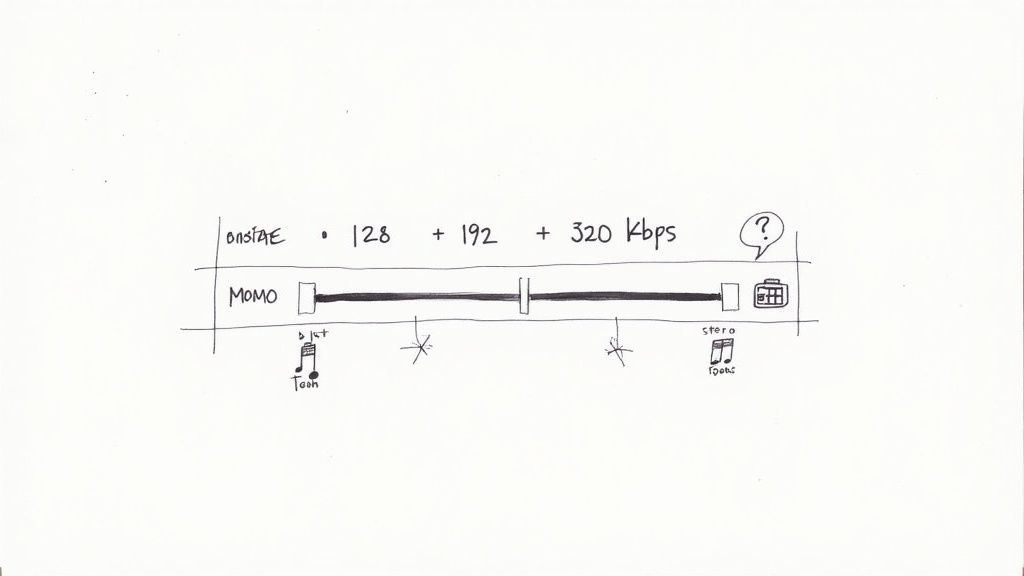
- 320 kbps: Este es el estándar de oro para la música. Para la mayoría de la gente, la calidad es indistinguible de un CD. Si estás archivando tus álbumes favoritos o deseas la mejor experiencia de escucha posible, esta es tu configuración.
- 192 kbps: Un punto medio fantástico. Obtienes una gran calidad que es más que suficiente para la escucha diaria, en tu teléfono, en el coche, donde sea, pero el tamaño del archivo es notablemente más pequeño que 320 kbps. Es mi opción para uso general.
- 128 kbps: Este es el punto ideal para contenido hablado. Piensa en podcasts, conferencias o entrevistas. El audio es perfectamente claro para la voz, y el pequeño tamaño del archivo es una gran ventaja, especialmente para grabaciones largas.
La necesidad de audio bien optimizado es muy importante. El mercado de convertidores de formato de audio está en camino de alcanzar los 3.7 mil millones de dólares para 2033, lo que demuestra la cantidad de contenido de audio que se está creando y compartiendo. Puede descubrir más información sobre las tendencias del mercado de audio si siente curiosidad por las cifras.
Otros ajustes de audio clave
Más allá de la velocidad de bits, hay otras dos configuraciones que vale la pena conocer: la frecuencia de muestreo y los canales.
La frecuencia de muestreo es la cantidad de "instantáneas" del audio que se toman cada segundo. El estándar para los MP3 es de 44.1 kHz, y proporciona una excelente calidad. Puede reducirla para ahorrar un poco más de espacio, pero corre el riesgo de escuchar una caída notable en la calidad, por lo que generalmente lo dejo así.
Los canales le permiten elegir entre estéreo (dos canales, izquierdo y derecho) y mono (un canal). Esta es una forma sencilla pero eficaz de ahorrar espacio. Si su grabación original es solo una persona hablando, como un podcast o una nota de voz, cambiar a mono puede reducir el tamaño del archivo casi a la mitad sin pérdida de calidad. Sin embargo, para la música, casi siempre querrá quedarse con estéreo para preservar todo el paisaje sonoro.
Si está buscando reducir realmente sus archivos, tenemos una guía completa sobre cómo comprimir un MP3 que profundiza aún más.
¿Todavía tiene preguntas sobre MP4 a MP3?
Incluso después de haber elegido una herramienta, tienden a surgir algunas preguntas comunes. Aclararemos algunas de las dudas más frecuentes que las personas encuentran al convertir MP4 a formato MP3.
Asegurarse de que estos detalles sean correctos garantiza que esté convirtiendo sus archivos éticamente y obteniendo los mejores resultados posibles.
¿Es legal convertir archivos MP4 a MP3?
Esta es una pregunta importante, y la respuesta se reduce a la propiedad y a lo que planea hacer con el archivo.
Casi siempre es perfectamente legal convertir un video que creó o posee para su uso personal. Por ejemplo, si tiene una grabación telefónica de una reunión familiar, convertirla en un MP3 para compartirla con sus familiares está totalmente bien.
Donde se pone difícil es con material protegido por derechos de autor. Convertir un video musical que no posee y luego compartir ese archivo MP3 con otros es ilegal. La línea en la arena es el uso personal frente a la distribución.
¿Convertir a MP3 afectará la calidad de mi audio?
Técnicamente, un poco, pero generalmente no es algo que notará. MP3 es un formato "con pérdida", lo que significa que algunos de los datos de audio originales se descartan estratégicamente para que el archivo sea mucho más pequeño.
Pero esta es la buena noticia: si usa una velocidad de bits lo suficientemente alta, como 320 kbps, la pérdida de calidad es prácticamente imperceptible para el oído humano. Para contenido hablado como una conferencia o un podcast, incluso una velocidad de bits más baja como 128 kbps sonará perfectamente clara.
Elegir la velocidad de bits correcta es el factor más importante para preservar la calidad del audio. Para la música, siempre apunte a 192 kbps o más para garantizar una gran experiencia auditiva.
¿Puedo convertir un video de un servicio de transmisión?
Esto casi siempre es una violación de los términos de servicio de plataformas como YouTube, Netflix o Spotify. Estos servicios están diseñados para transmitir contenido directamente, no para que los usuarios lo descarguen y creen sus propias copias permanentes.
Intentar extraer contenido de ellos puede meterlo en problemas, ya que puede violar sus políticas y, en algunos casos, la ley de derechos de autor. Siempre es mejor limitarse a convertir contenido que usted posea personalmente o que tenga derechos explícitos para usar.
Cuando necesite convertir su audio o video en texto, meowtxt proporciona transcripciones rápidas y precisas con resúmenes y traducciones impulsadas por IA. Comience gratis y vea lo fácil que es convertir sus archivos en meowtxt.com.


